Generación de Presupuestos
Generación y envío de presupuestos
Lo primero que debemos definir es el tipo de presupuesto del que se trata, es decir, si es una obra, una revisión de PCI, de BT, etc. para hacerlo lo seleccionaremos desde el campo de "Plantilla de Presupuesto", cada una tiene X cosas definidas por defecto (por ejemplo, si marcamos Obras define de manera automática el campo "Tipo" estableciendo: Obras e instalaciones). Además, es un campo obligatorio por lo que no podremos avanzar si no seleccionamos alguna de las opciones


La toma de datos y la generación de presupuestos variará en función de eso, es decir, no es lo mismo el presupuesto de un Mantenimiento al presupuesto de una Obra o Instalación.
A continuación veremos el ejemplo de un presupuesto de Mantenimiento, a partir de los elementos que se hayan introducido en la toma de datos se determinan las revisiones (mantenimientos) necesarios para cada elemento y se recupera el precio asignado en la tarifa del cliente en cuestión.
Esto significa que una vez introducido los elementos, la generación del presupuesto es automática.
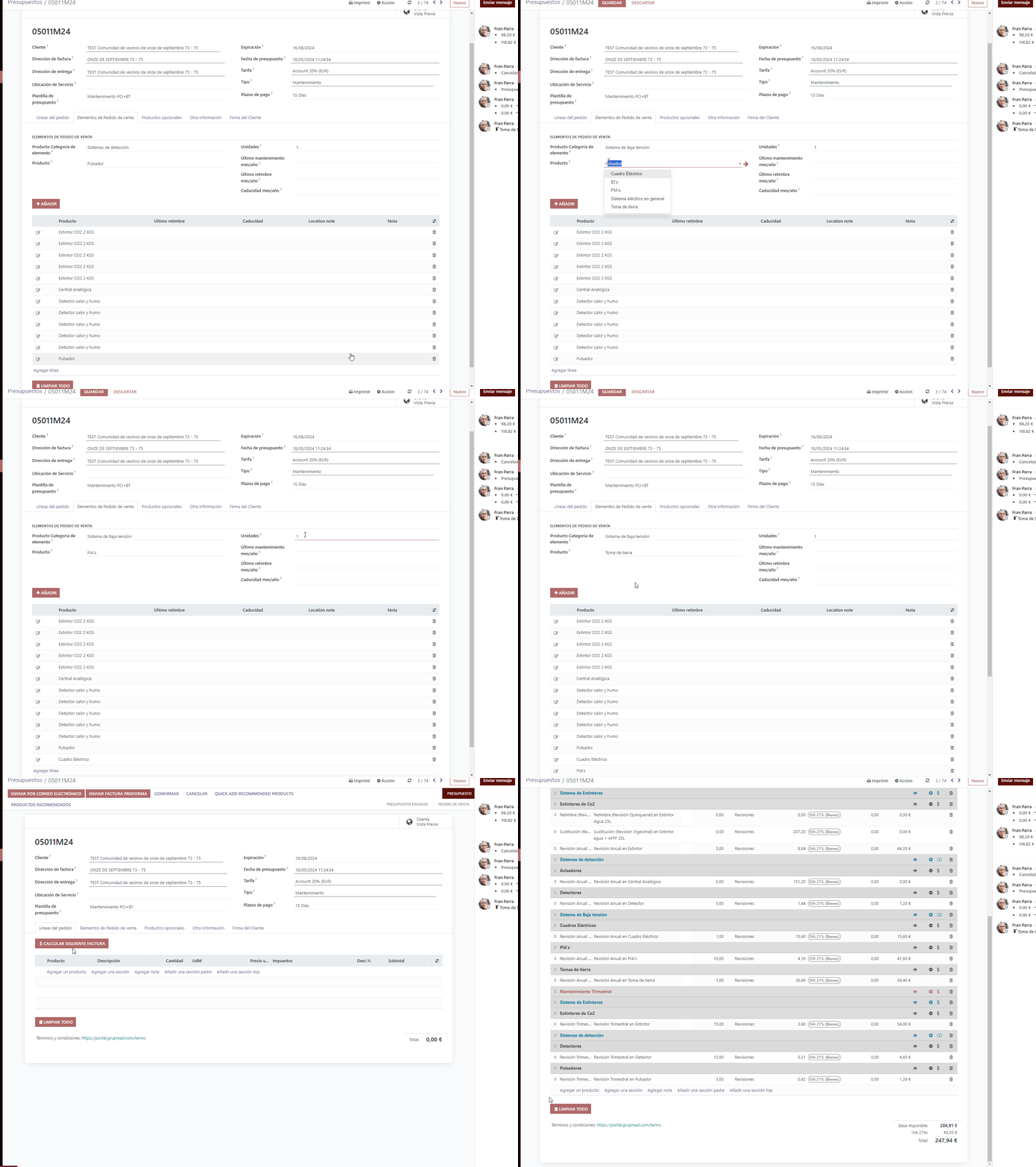
PRESUPUESTACIÓN OBRAS

Una vez creado el presupuesto sólo queda decidir qué hacer con él:
OPCIÓN 1:
Esperar a que se generan más presupuestos para mandarlos todos juntos al administrador en un sólo correo y en un sólo .pdf
OPCIÓN 2:
Esperar a que se generen más presupuestos para mandarlos todos juntos al administrador en un sólo correo y en .pdf's separados por cada presupuesto.
Estas dos opciones se realizan ambas desde el menú 'acción' de la vista de la oportunidad. Tanto la una como la otra mandarán los presupuestos que NO estén ya en estado 'presupuesto enviado'. Si NO se desea enviar alguno en concreto, basta con marcarlo como ya enviado para que esta acción no lo incluya. Y viceversa, si se quiere mandar uno ya enviado, sólo se debe marcar como no enviado.
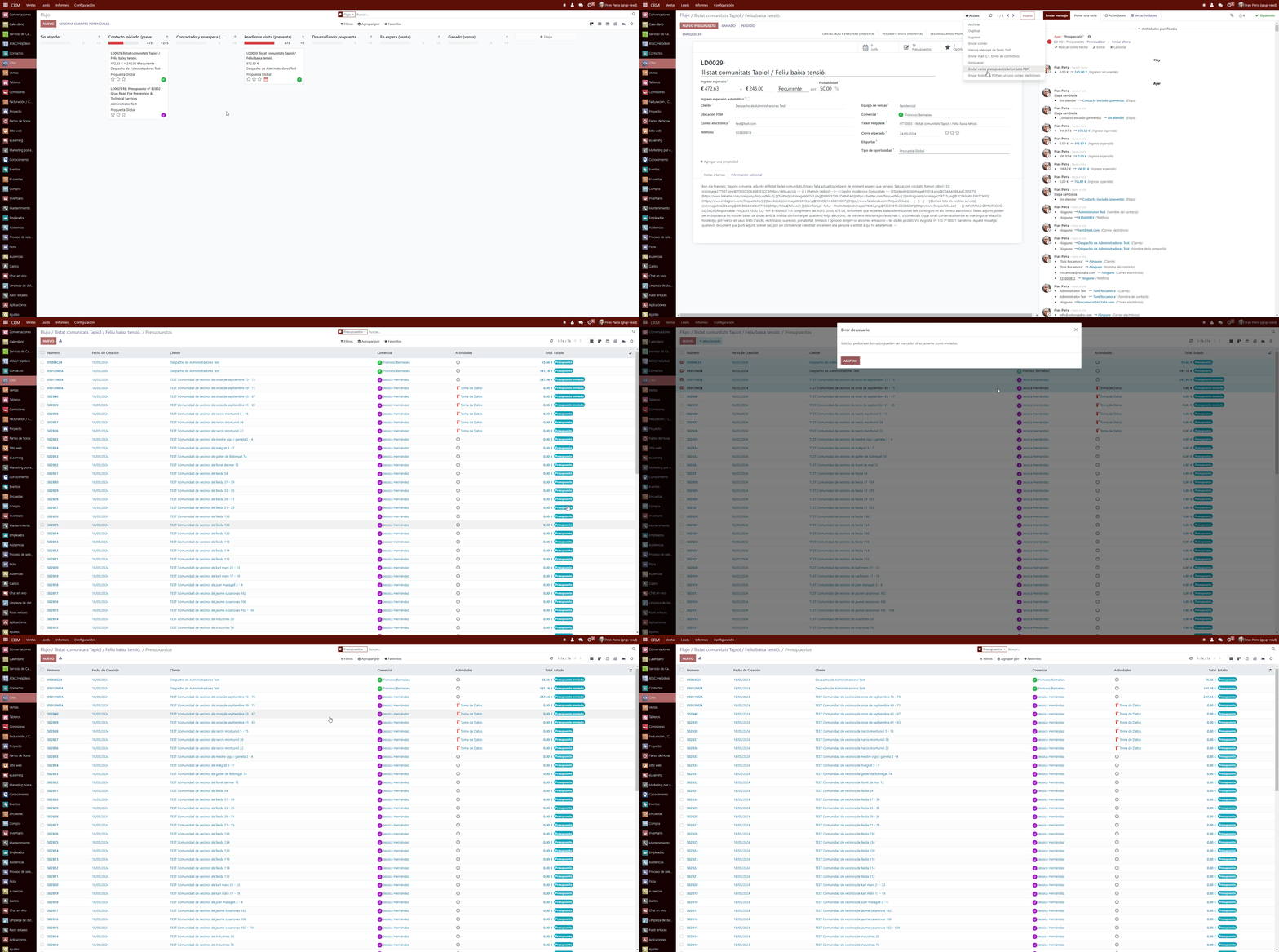
OPCIÓN 3:
Ir mandando los correos al cliente final directamente, sin pasar por el administrador. De manera masiva o de manera individual.
Se puede hacer desde el propio presupuesto o desde la lista de presupuestos si se desea enviar varios a la vez.

En los casos 1 y 2 los envíos se hacen desde la oportunidad. Así que de recibir respuesta del cliente, se recibirá ahí, en la oportunidad. En el caso 3, se envía desde el presupuesto. Así que las respuestas estarán en cada presupuesto individual.
Tanto en un caso como en otro, se recibirá notificación y todo se podrá controlar desde el módulo de 'conversaciones'.
Igualmente, la funcionalidad de mandar directamente al cliente final sin usar la oportunidad, debe estar reservada para casos concretos y excepcionales. Por ejemplo, cuando el administrador pide que se lo mandemos (o lo manda él directamente cuando tengan acceso al portal). Por norma general todo se mandará desde el botón acción de la oportunidad.
Esconder detalles de presupuesto
Por petición popular iba a esconder por defecto el detalle de las trimestrales (unidades y precio unitario) pero tiene mucha más complicación técnica de la que esperaba hacerlo de forma automática. Si consideráis que algún cliente os puede dar guerra porque no lo entiende, esconded el detalle de sección 'manualmente' (yo creo que es mejor explicarlo, pero como veáis).

Ya sabéis que el precio de los retimbres e instalación también aparece, aunque no toque ese año. Si no queréis mostrarlo, podéis hacer lo mismo.
¿Cómo ocultar una fila en un presupuesto en Odoo?
Actualmente, si se pone ocultar en una fila (por ejemplo la de los retimbres y sustituciones / Sistema de Extintores / Extintores), saldrá vacío el apartado de mostrar detalles y mostrar subtotal de la sección.


Así, que de momento deberemos salvar la situación moviendo las líneas que no queráis a una sección 'sin detalles, ni lineas ni nada' y poniendo un espacio en el apartado de nombre.
Adjuntamos un .gif explicativo aquí (si no lo veis bien, botón derecho abrir en navegador):


No hay comentarios por ahora.