Actividades de la Propuesta Global

CALENDARIO Y USO DE CALENDARIO
- PG1: Prospección:
- Todo proceso de ventas empezará por aquí como normal general. Se trata de trasladar la oferta al interlocutor.
- Para registrar esta acción se abrirá una nueva actividad y se planificará 'para hoy' (guardar).

- Una vez planificada, se marcará como 'hecho', rellenando los comentarios pertinentes y se clickará 'Hecho! prepare el próximo'.

- Esto desplegará el menú de actividades de nuevo con las actividades posibles siguientes. En este caso, se tiene que seguir haciendo prospección, así que volveremos a planificar otra acción de PG1: Prospección esta vez con la fecha de vencimiento que consideremos.

- PG2: Visita Sales:
- Aunque es posible que desde la prospección se puede 'saltar' en el flujo para ir a preparar el presupuesto directamente, también sucederá que sea necesaria una visita del Sales. En ese caso, la gestión es un poco distinta ya que no se trata de un recordatorio, sino de un evento en el calendario.

- En este caso se seleccionará la actividad y se asignará al sales en cuestión. Al ABRIR CALENDARIO iremos a la pantalla de selección de hora y fecha.

- Para ver la disponibilidad de la persona, tendremos que marcar su casilla (o buscarlo en el directorio. Ver imagen de arriba).
- Una vez veamos que tiene disponibilidad, le asignaremos una visita haciendo click en el día que queramos. Desde ahí podremos editar el evento y poner recordatorios, asignar seguidores al evento para que reciban notificaciones, etc.
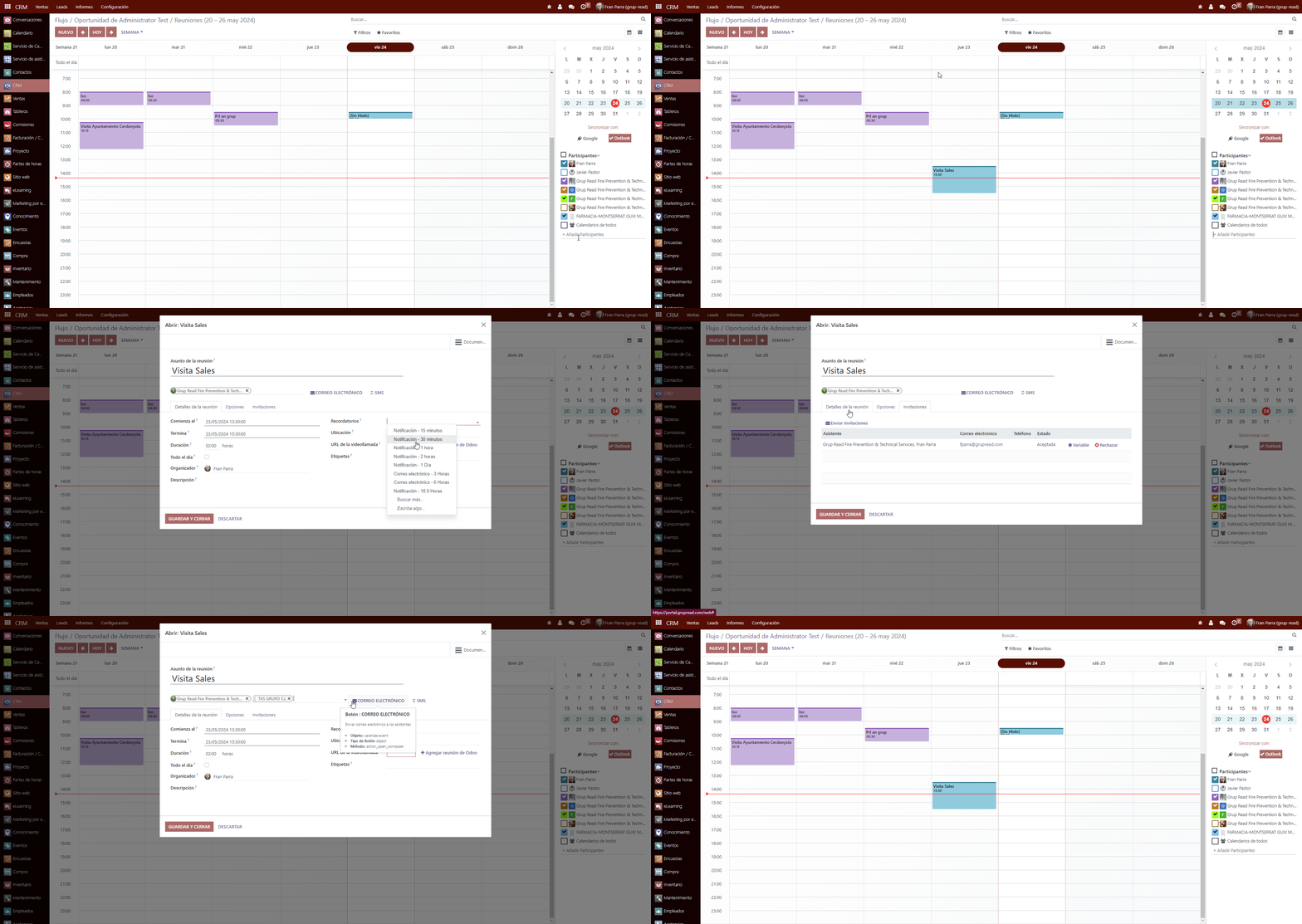
Es muy importante que todo el mundo tenga actualizada su disponibilidad en la agenda para que no se le asignen visitas cuando en realidad no puede.
El calendario de Odoo tiene 100% sincronización bidireccional con outlook. Para activar la sincronización con nuestro outlook solo se tiene que hacer click en sincronizar con outlook. (Ver imagen de abajo)

- A partir de este momento, el sales tendrá agendada la visita en su calendario.
- El día señalado, cuando realice la visita, podrá recuperar la oportunidad (y comentar el resultado de la visita) desde el propio evento del calendario. (Ver .gif abajo)
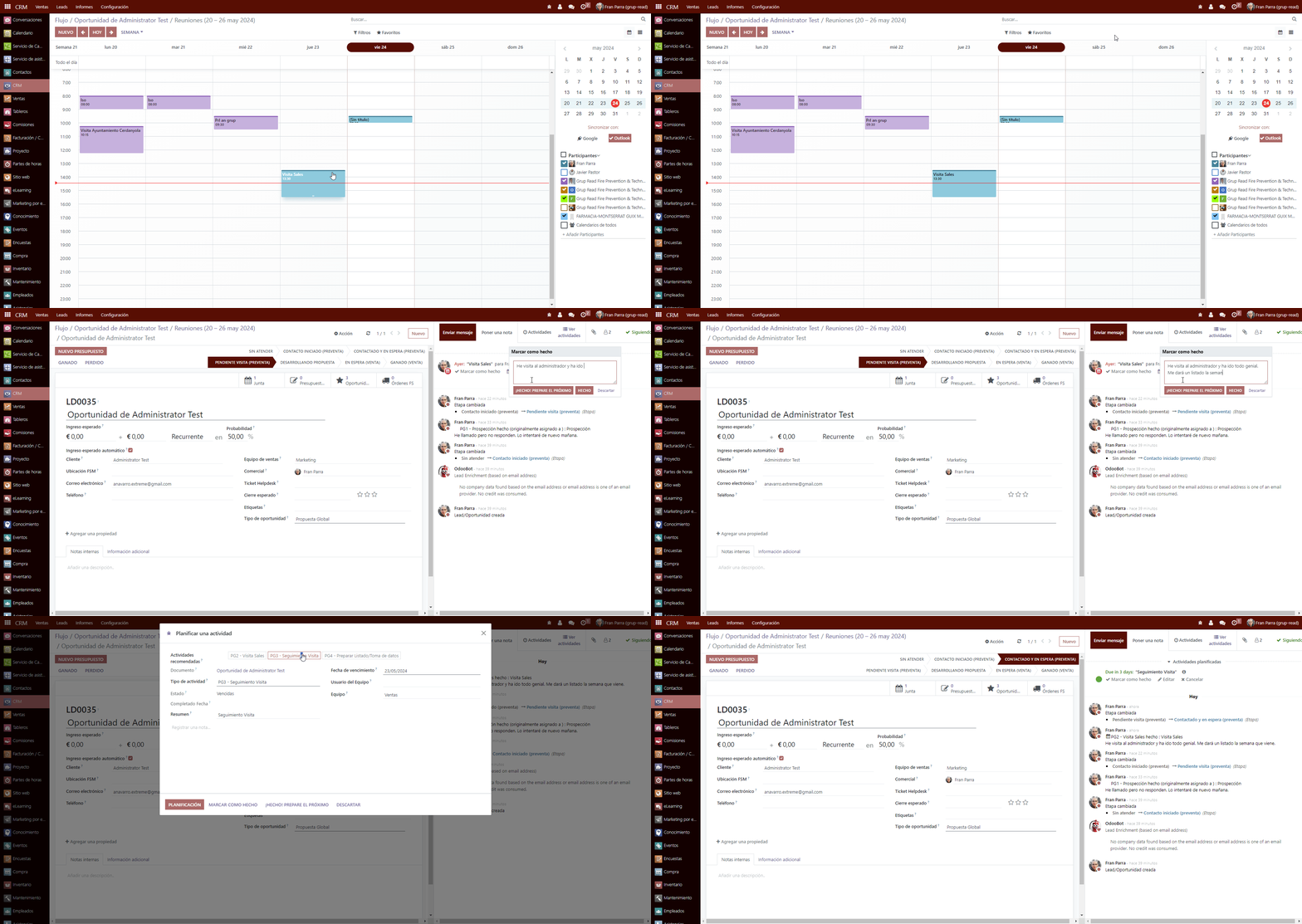
- Cuando comente la actividad de la visita, marcará 'hecho! prepare el próximo!' como es habitual. Y continuará con la siguiente fase del flujo.
- PG3: Seguimiento Visita
- Esta actividad es para la que se usa en este ejemplo del .gif. Es decir, el sales tiene que hacer seguimiento sobre la visita realizada. Generalmente lo hará para saber cómo va el listado pendiente o bien para saber lo que necesitamos del administrador para poder preparar la oferta.
- PG4: Preparar Listado / Toma de datos
- Una vez se consigue el listado, esta actividad permite continuar el flujo hacia el compañero que organizará los recursos necesarios para crear los presupuestos del listado y/o que el prescriptor técnico realice la toma de datos. El equipo por defecto es el de 'soporte comercial'.
- Esta Actividad consistirá en crear los presupuestos-vacios necesarios para poder relacionar una actividad de toma de datos que irá al prescriptor. Ver sección de toma de datos para más info.
- PG5: Preparar presupuestos
- A medida que se vayan recogiendo los datos, la misma persona se encargará de 'Calcular siguiente factura'. Revisando que todo esté ok.

- Deberá controlar si está toda la toma de datos de todos los presupuestos del listado y, en caso contrario, replanificar la misma actividad para revisarlo al cabo de unos días y enviar el conjunto de presupuestos.
- PG6: Enviar presupuestos
- Una vez esté/n el/los presupuesto/s preparado/s se creará una actividad para el sales o product encargado de enviar lo/s presupuesto/s (es decisión de cada uno si esperar a mandarlos todos juntos o enviarlos por bloques a medida que se vayan haciendo las tomas de datos). Recordad que hay varias maneras de mandar los presupuestos. Podéis consultar aquí en la sección de generación y envío de presupuestos.
- PG7: Seguimiento de Propuesta
- Una vez hecha la propuesta de la oportunidad (aka presupuesto/s), se debe planificar una acción de seguimiento a X días vista. Esta acción puede ser cíclica un número 'infinito' de veces. Hasta que acepten o rechacen la oportunidad.
- PG8: Ajustar Propuesta
- Es posible que la propuesta se analice por parte del interlocutor (administrador) y sea necesario reajustarla por el motivo que sea. Esta actividad está preparada para planificar esa acción, para uno mismo o por si se debe enviar a un responsable o tercera persona que la reajuste y volver a 'reiniciar' el envío -> seguimiento, etc.
FLUJO DE ACTIVIDADES
Modificación de etapas del CRM
Es importante no cambiar las oportunidades de etapa 'manualmente', esto lo que hace es cambiar la etapa es la actividad relacionada.

Por ejemplo, en esta oportunidad, si están todos los presupuestos creados (y ya enviados), ¿cuál sería la siguiente etapa? Entiendo que la de PG7 seguimiento. Cuando vinculáis la actividad, es sistema se encargará de cambiar la oportunidad de etapa de manera automática.
Dicho de otro modo, NO puede haber oportunidades SIN actividad pendiente (a no ser claro que estén en sin atender o en 'ganadas')

Flujo de actividades
Se han modificado los iconos para que a simple vista veáis las actividades que tenéis asociadas a cada oportunidad. Deben repasarse las oportunidades donde os aparezca un reloj. Si os aparece el reloj, significa que la oportunidad NO tiene ninguna actividad asociada y, por tanto, no tiene seguimiento alguno. Entrad en ellas y asignad la actividad pertinente.

Esto en cuanto a las actividades futuras. En cuanto a las que se van realizando, también se tienen que registrar. Son 10 segundos cuando ya lo tenéis controlado.
No hay comentarios por ahora.